- Todos los proxies son móviles, limpios, anónimos y altamente confiables
- Los proxies móviles pueden utilizarse en cualquier software; a continuación encontrarás los más populares.













Cómo configurar un proxy en OS Windows
- 2 minutos
Configuración de proxy en Windows
Existen tres opciones de configuración en Windows. Hablemos de cada una.
Configuración automática
- Vaya a la configuración y busque "proxy" o vaya a la sección "Red e Internet" → "Proxy".
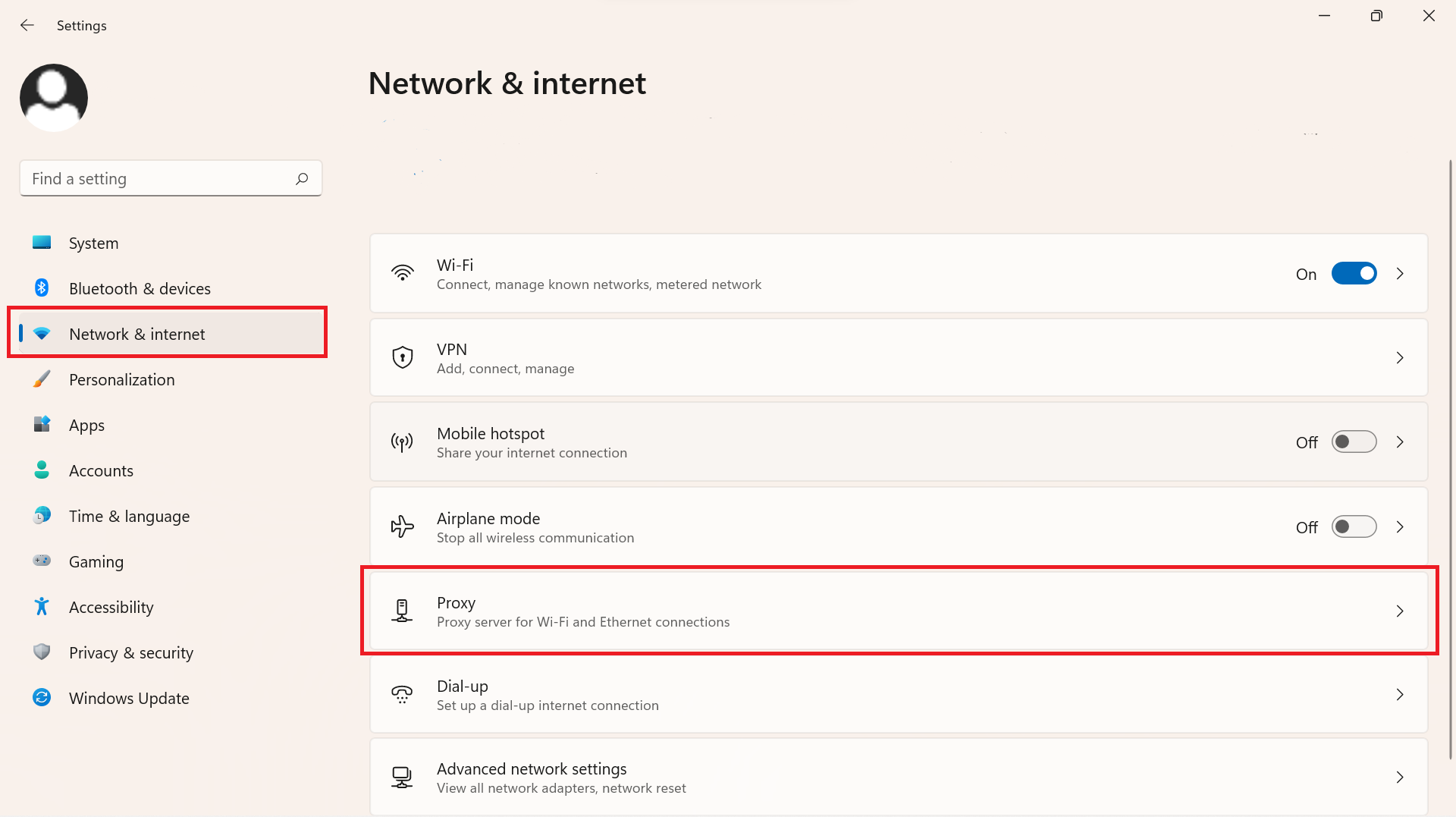 Paso 1: vamos a la sección "proxy"
 - En la sección "Configuración automática de puertos proxy" active las opciones de detección automática.
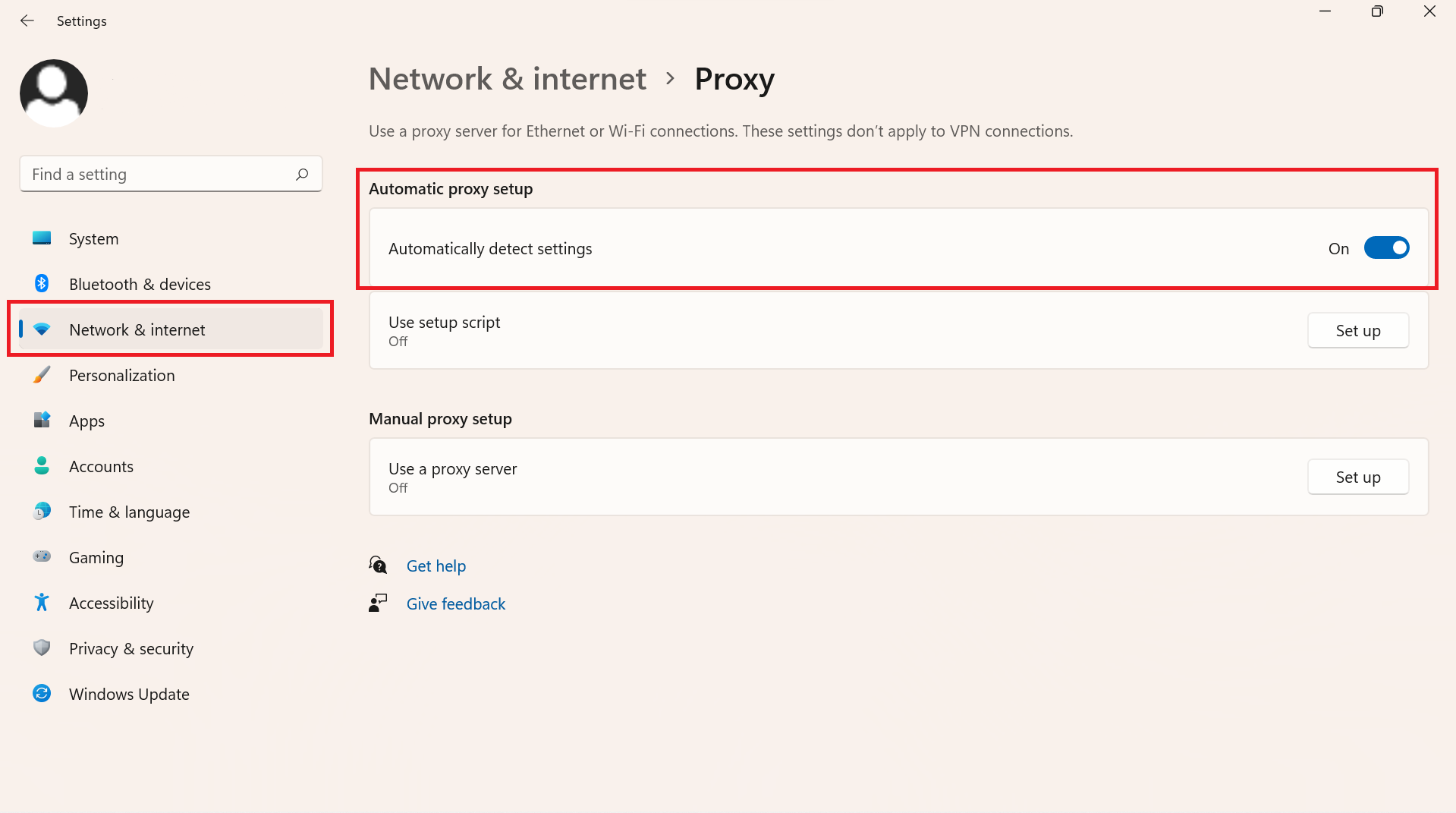 Paso 2: seleccionamos la configuración automática
Configuración mediante script de instalación
- Vaya a la configuración y busque "proxy" o vaya a la sección "Red e Internet" → "Proxy".
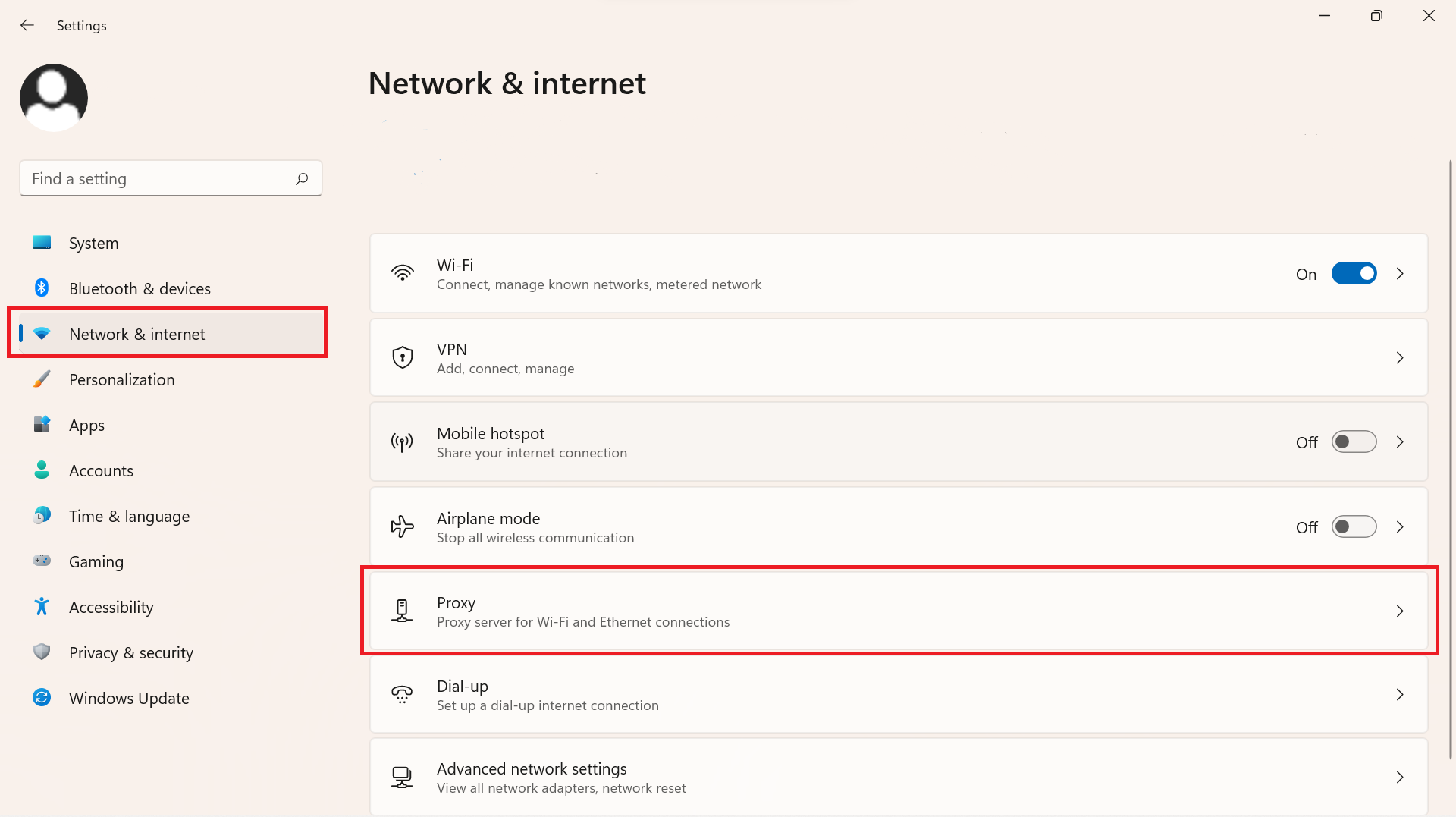 Vamos a la sección "proxy"
 - Si tiene la dirección de un script especial, active "Usar script de instalación".
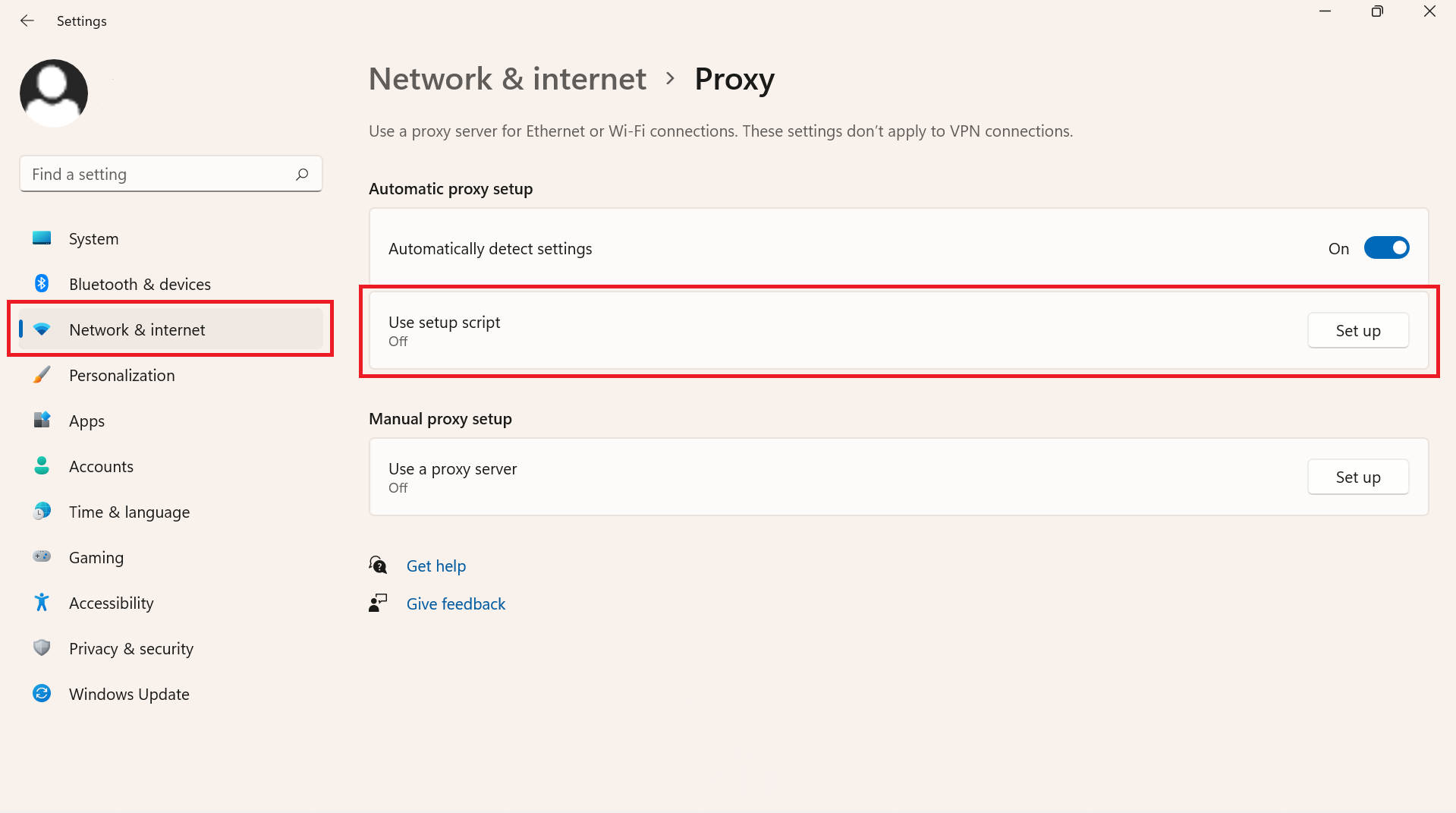 Seleccionamos la instalación mediante script
 - En el campo "Dirección del script", ingrese la URL proporcionada y presione el botón "Guardar".
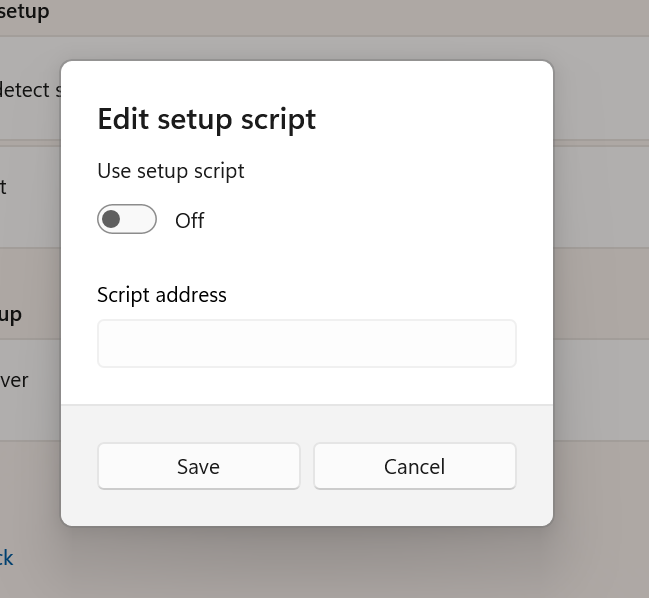 Usamos el script para la configuración
Configuración manual de la conexión
- Vaya a la configuración y busque "proxy" o vaya a la sección "Red e Internet" → "Proxy"
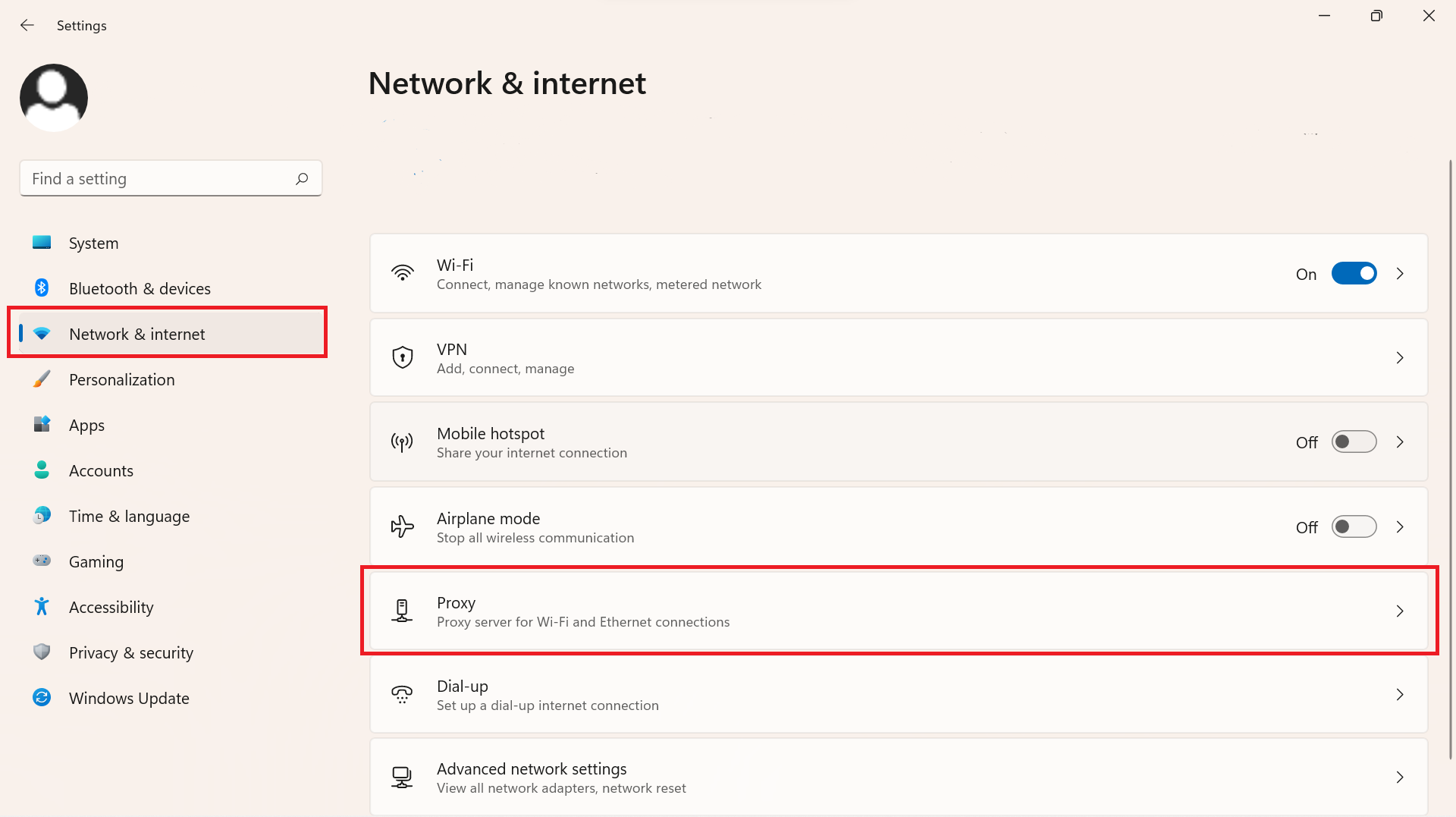 Vamos a la sección "proxy"
 - Vaya a la sección "Configuración manual del servidor" y active "Usar puerto proxy". Seleccionamos la configuración manual.
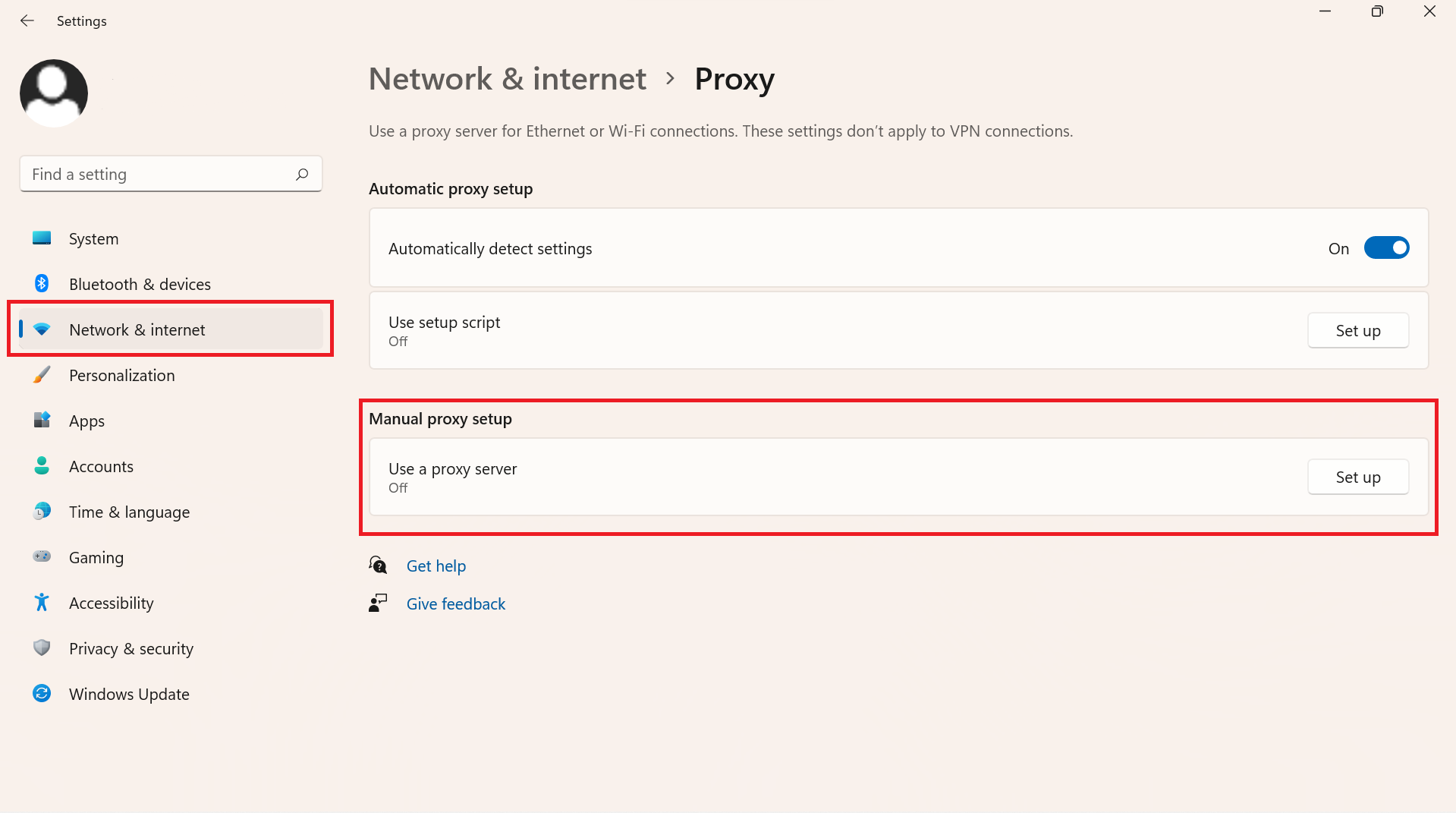 Seleccionamos la configuración manual
 - Ingrese la dirección IP y el puerto en los campos correspondientes.
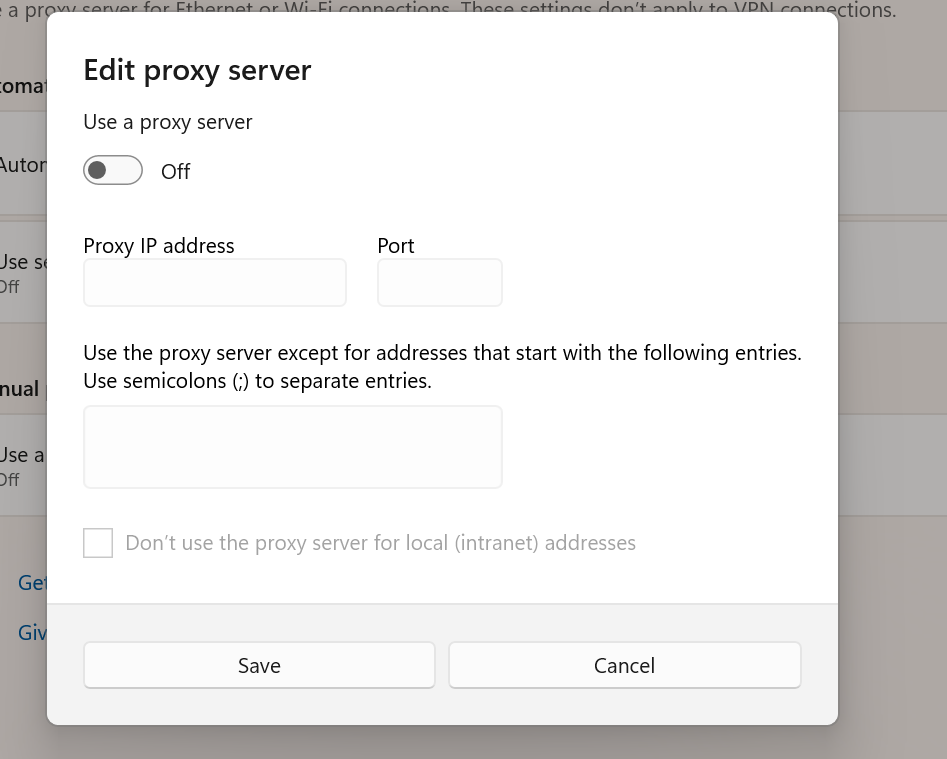 Escribimos los valores de IP y puertos
 - Puede ingresar el final de las URL de los sitios que no desea visitar a través del proxy. Por ejemplo, *.contoso.com.
Para varios sitios web, ingrese la dirección de cada sitio web y separe las direcciones con un punto y coma (por ejemplo: *.contoso.com; *.adatum.com).
* — es un comodín, por lo que todas las direcciones de sitios web con ese final evitarán el puerto proxy. - Puede activar la casilla "No usar servidor para direcciones locales". Es necesario si en su empresa no es necesario usar el servidor para direcciones internas.
- Guarde los cambios.