- Todos os proxies são móveis, limpos, anônimos e altamente confiáveis
- Os proxies móveis podem ser usados em qualquer software; abaixo você encontrará os mais populares.













Como configurar proxy no OS Windows
- 2 minutos
Configuração de proxy no Windows
Existem três opções de configuração no Windows. Vamos falar sobre cada uma.
Configuração automática
- Vá para as configurações e, através da pesquisa, digite "proxy" ou acesse a seção "Rede e Internet" → "Proxy".
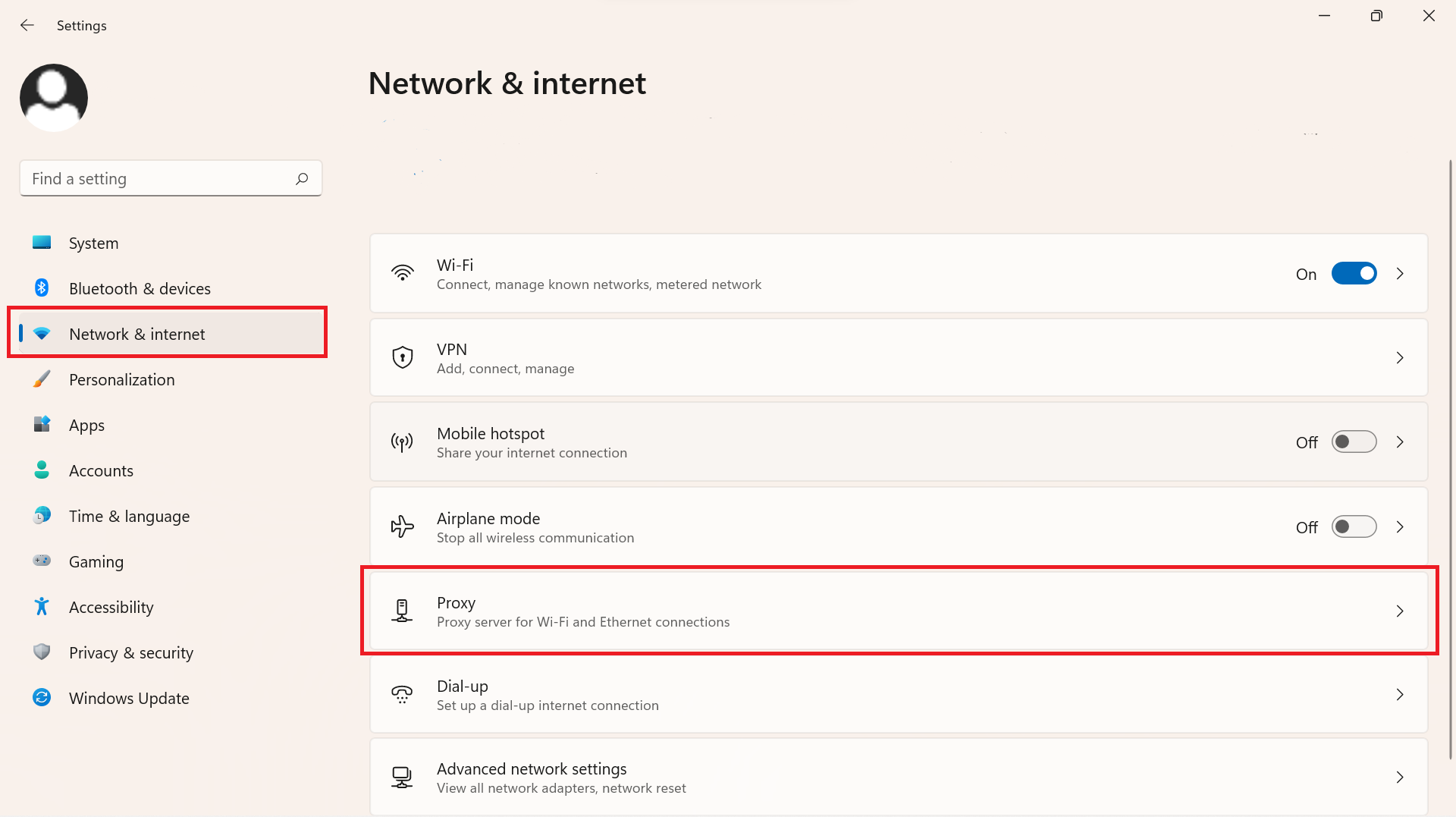 Passo 1: vá para a seção "proxy"
 - Na seção "Configuração automática de proxy", ative as opções de detecção automática.
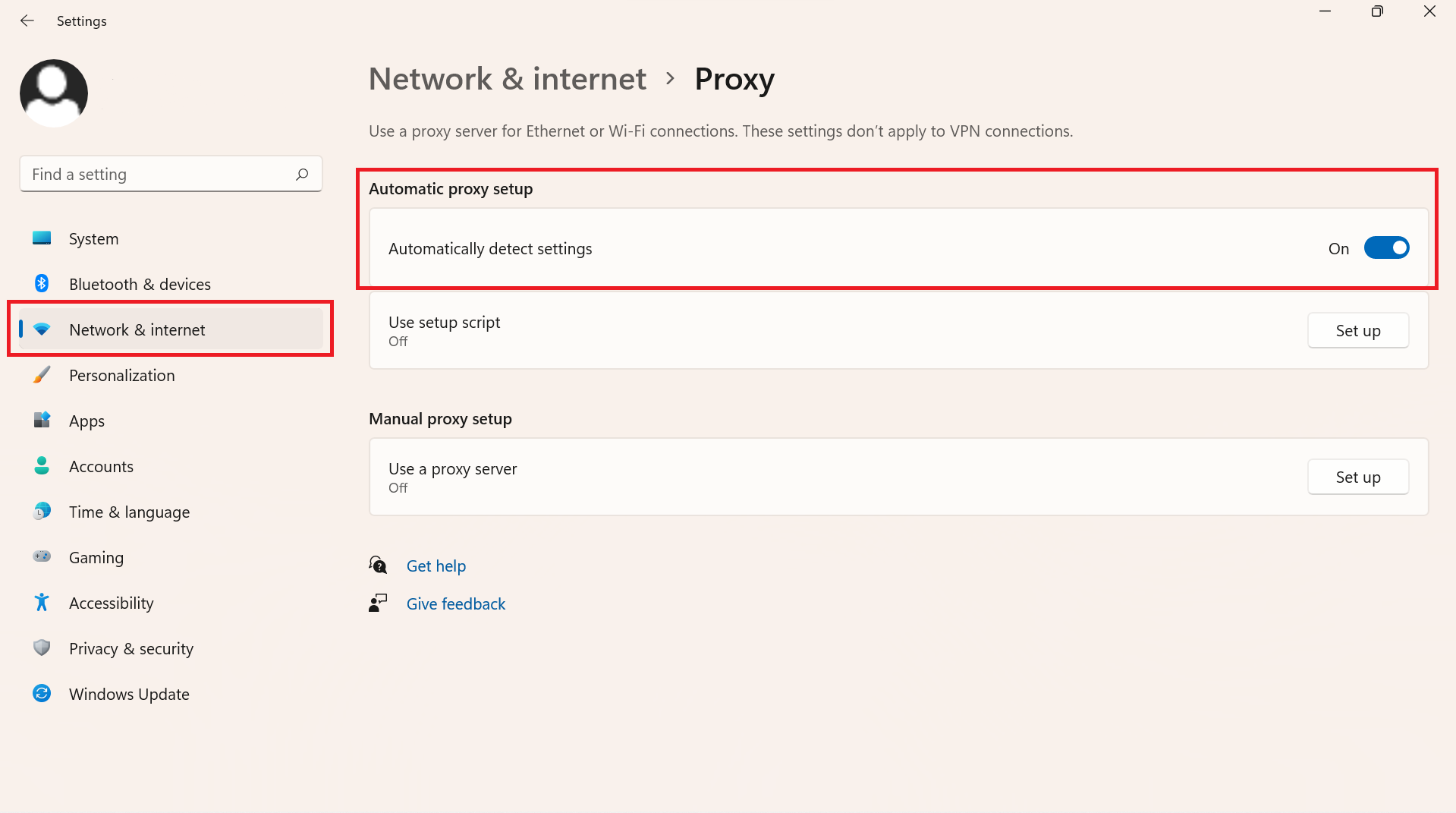 Passo 2: selecione a configuração automática
Configuração usando script de instalação
- Vá para as configurações e, através da pesquisa, digite "proxy" ou acesse a seção "Rede e Internet" → "Proxy".
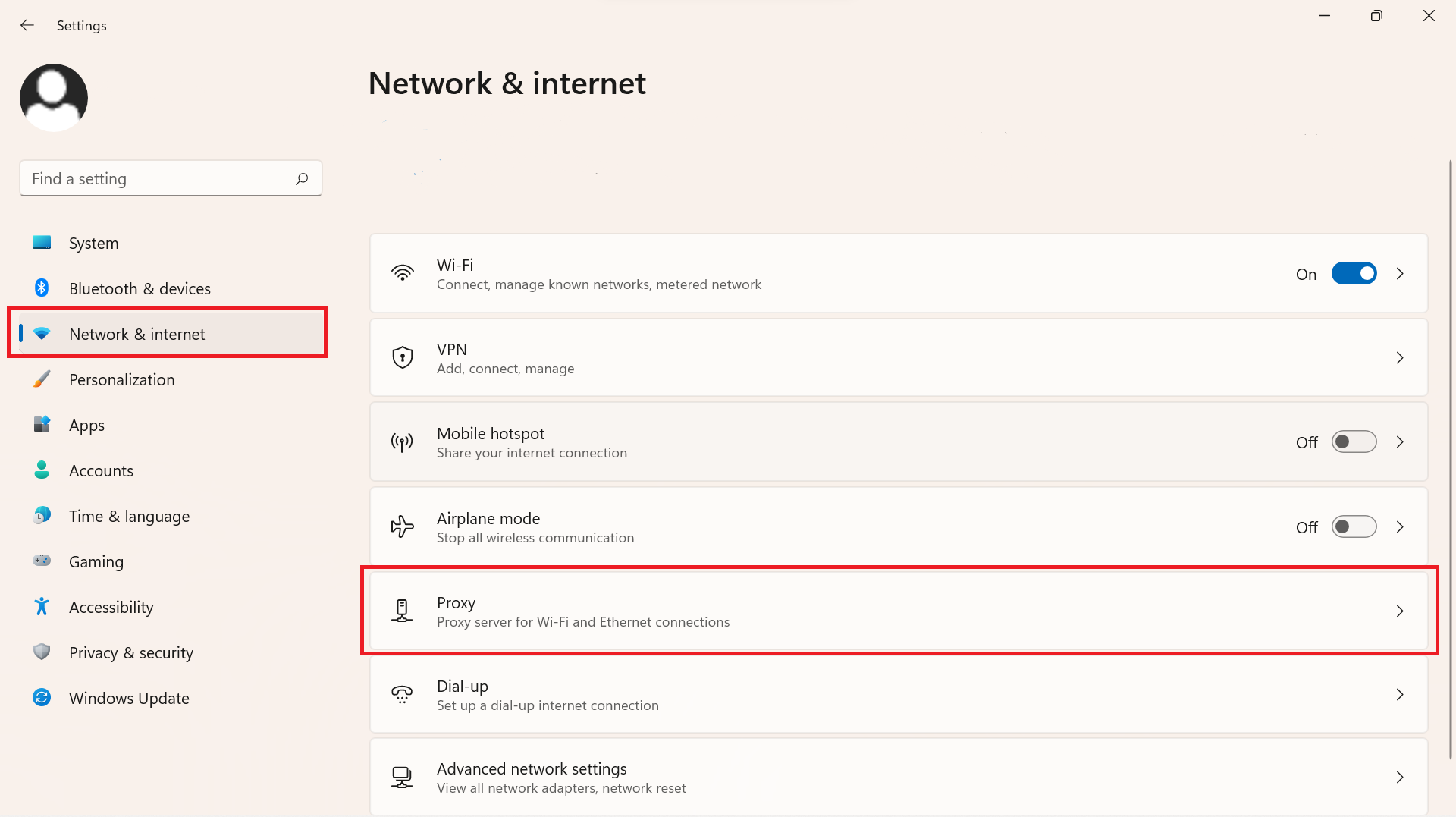 Vá para a seção "proxy"
 - Se você tiver o endereço de um script especial, ative "Usar script de configuração".
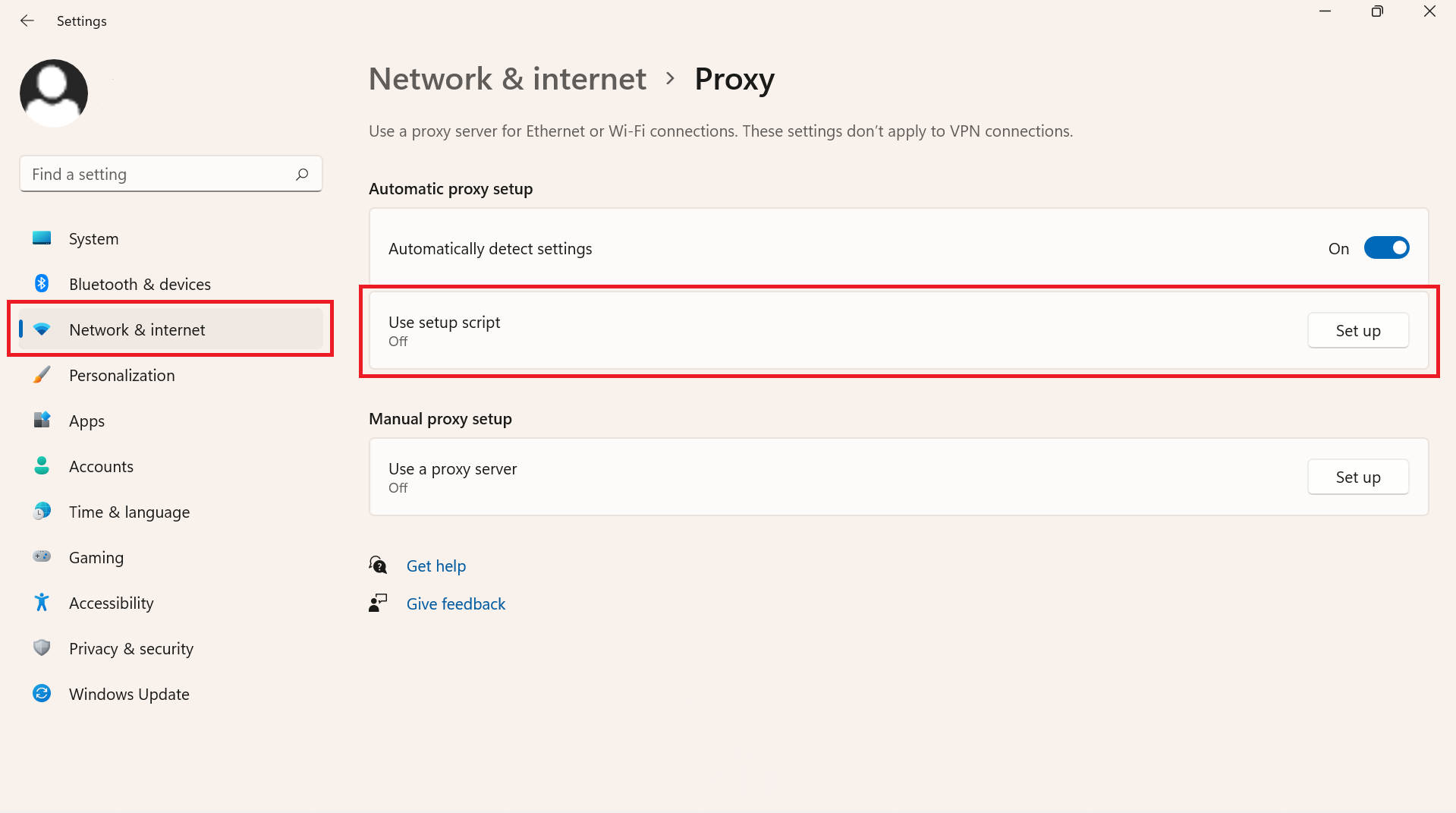 Selecione a configuração por script
 - No campo "Endereço do script", insira a URL fornecida e clique no botão "Salvar".
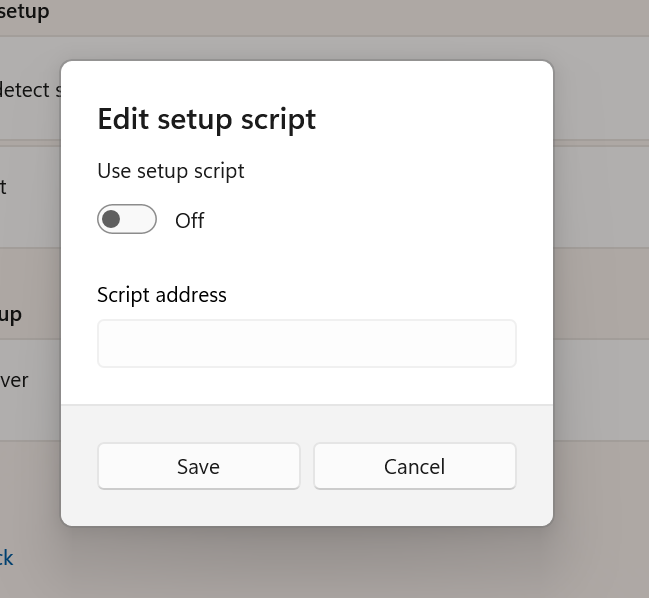 Usando script para configuração
Configuração manual de conexão
- Vá para as configurações e, através da pesquisa, digite "proxy" ou acesse a seção "Rede e Internet" → "Proxy"
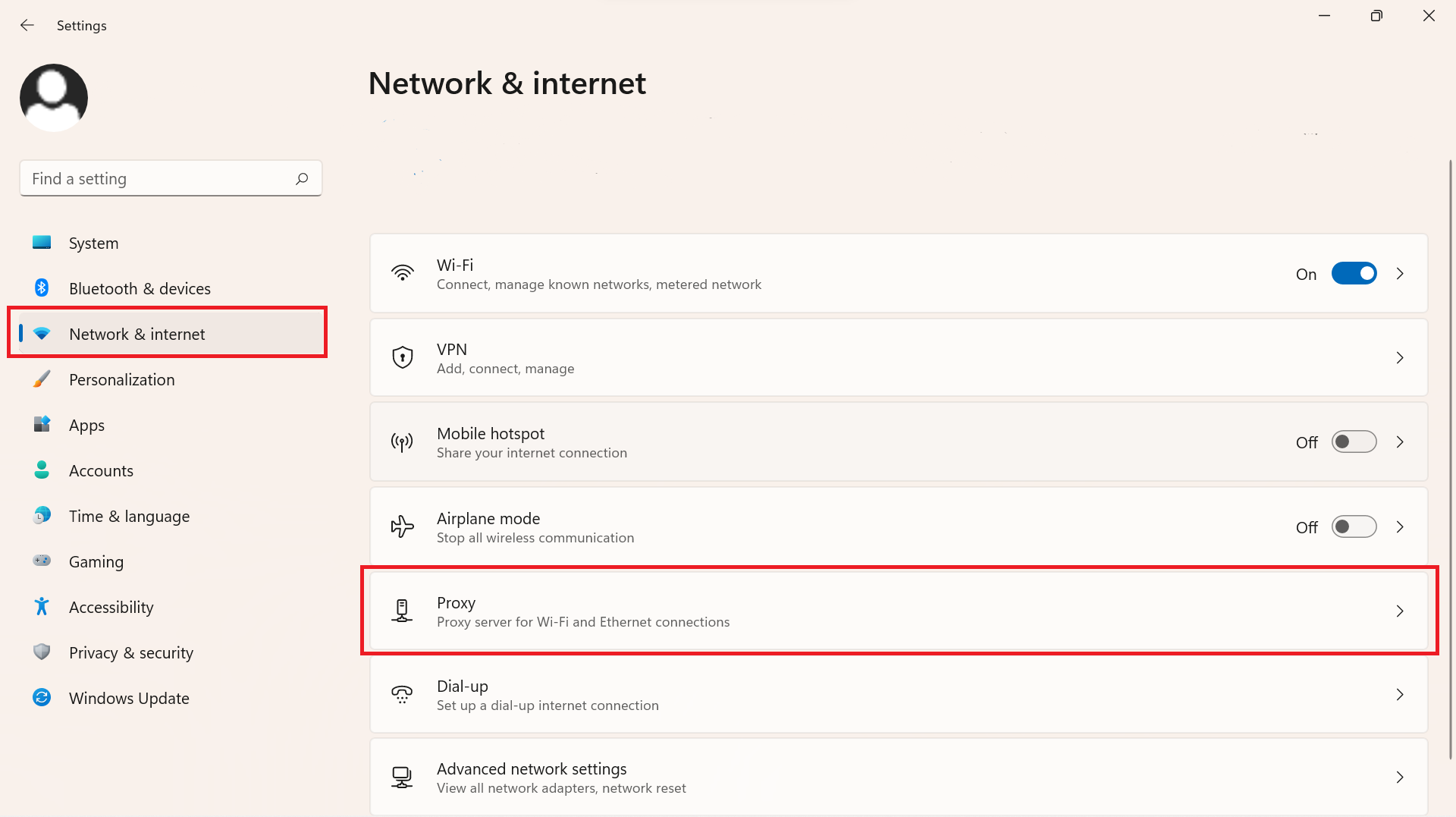 Vá para a seção "proxy"
 - Vá para a seção "Configuração manual do servidor" e ative "Usar proxy". Selecione a configuração manual.
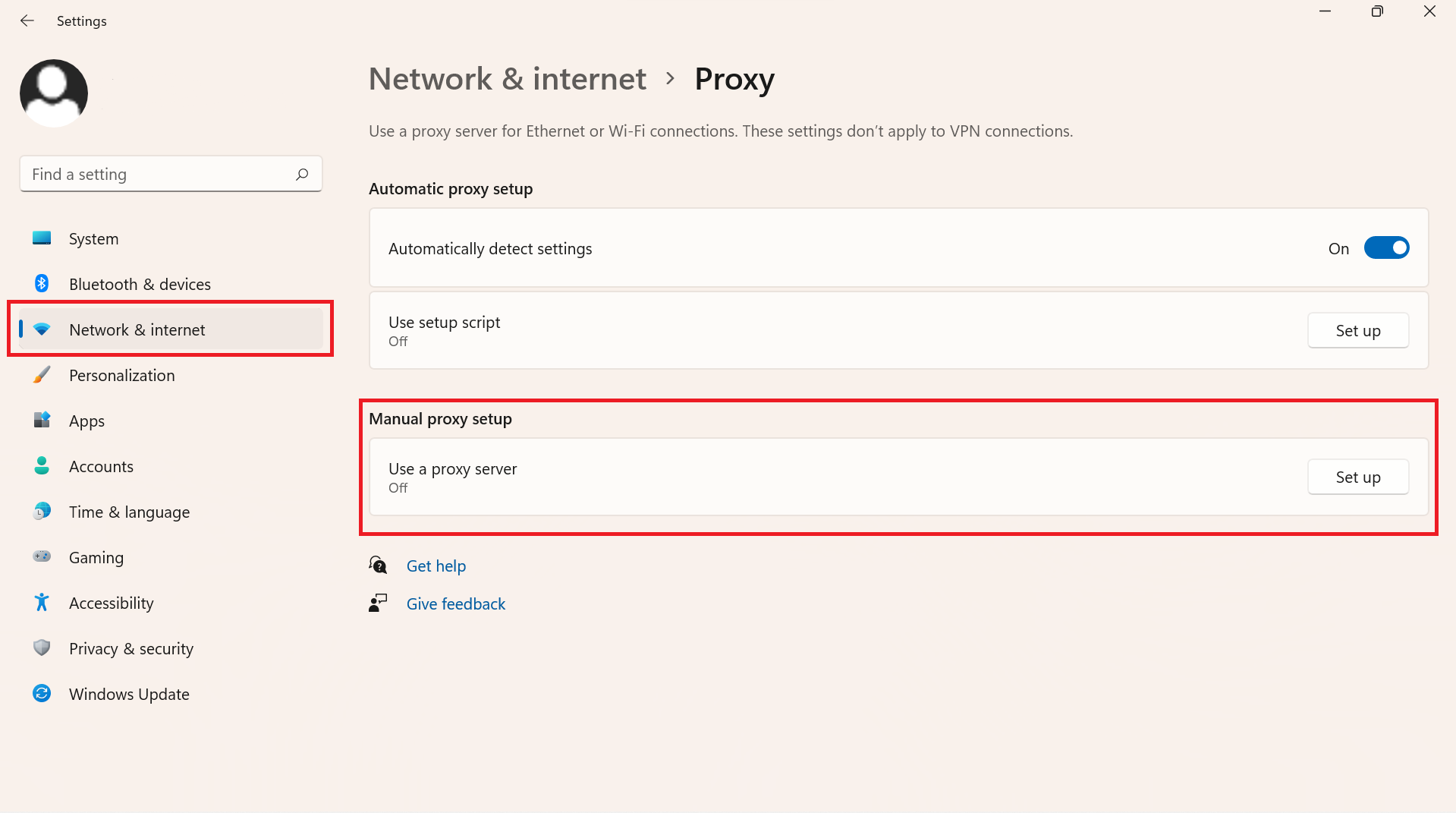 Selecione a configuração manual
 - Insira o endereço IP e a porta nos campos correspondentes.
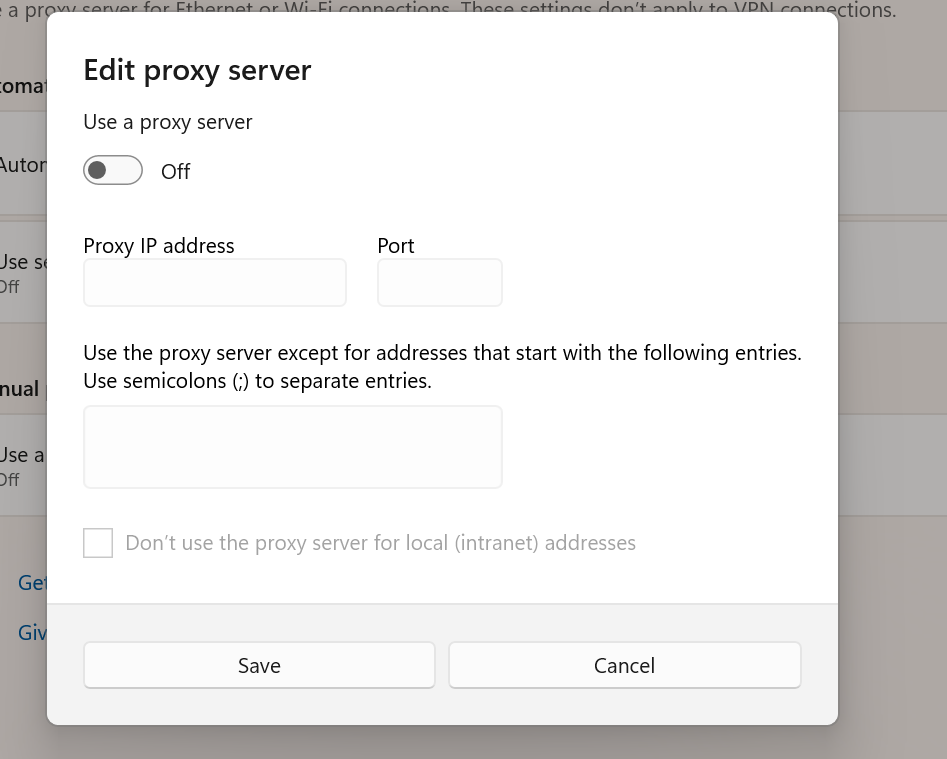 Insira os valores de IP e portas
 - Você pode inserir o final dos URLs dos sites que não deseja acessar através do proxy. Por exemplo, *.contoso.com.
Para vários sites, insira o endereço de cada site e separe os endereços por ponto e vírgula (por exemplo: *.contoso.com; *.adatum.com).
* — é um caractere curinga, então todos os endereços de sites com esse final irão ignorar o proxy. - Você pode ativar a opção "Não usar servidor para endereços locais". Isso é necessário se na sua empresa não for necessário usar o servidor para endereços internos.
- Salve as alterações.