- Todos los proxies son móviles, limpios, anónimos y altamente confiables
- Los proxies móviles pueden utilizarse en cualquier software; a continuación encontrarás los más populares.













Todo sobre la configuración de proxies en los navegadores Chrome y Chromium
- 2 minutos
Navegadores basados en Chromium: programas que están construidos sobre el código fuente de Google Chrome y funcionan de manera similar a Chrome. Estos navegadores incluyen:
- Vivaldi;
- Brave;
- Microsoft Edge;
- Opera;
- Epic Privacy Browser;
- SlimBrowser;
- Torch;
- Яндекс Браузер;
- Comodo Dragon y otros.
Dos opciones de configuración
- A través del sistema operativo. Lea los artículos: configuración de proxy en Windows, configuración de proxy en MacOS, configuración de proxy en Linux.
- A través de extensiones del navegador
Configuración de proxy a través de extensiones del navegador Chrome o basadas en Chromium
El uso de extensiones del navegador para el proxy ofrece una ventaja sobre la configuración del proxy en el sistema operativo, ya que al usar una extensión solo se proxifican los sitios por los que navegas. En el caso de la configuración del proxy en el sistema operativo, se proxifica todo el tráfico de todas las aplicaciones.
Instalación de la extensión
- Vaya al enlace https://chromewebstore.google.com/category/extensions?utm_source=ext_sidebar&hl=en-US o a la sección "Extensiones", luego "Administrar extensiones", luego en "Chrome Web Store"
- Encuentra una de las aplicaciones:
- Instale la aplicación
Configuración del proxy en la extensión
- Compre un proxy móvil en OnlineProxy.io
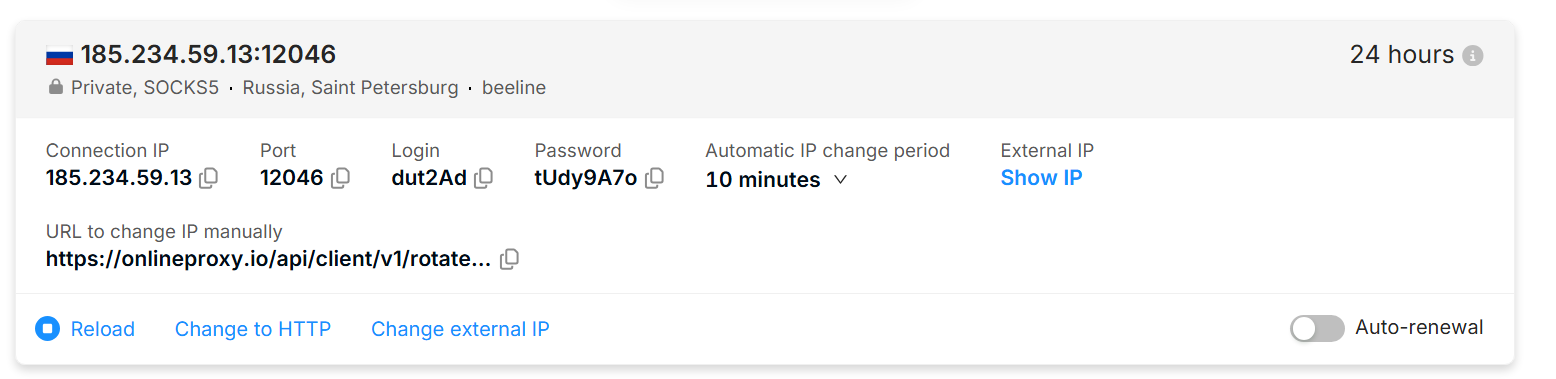
- Copie las credenciales del proxy (IP de conexión, Puerto, usuario, contraseña y recuerde su protocolo — SOCKS5 en la siguiente captura de pantalla)
- Abra la extensión. Consideremos FoxyProxy
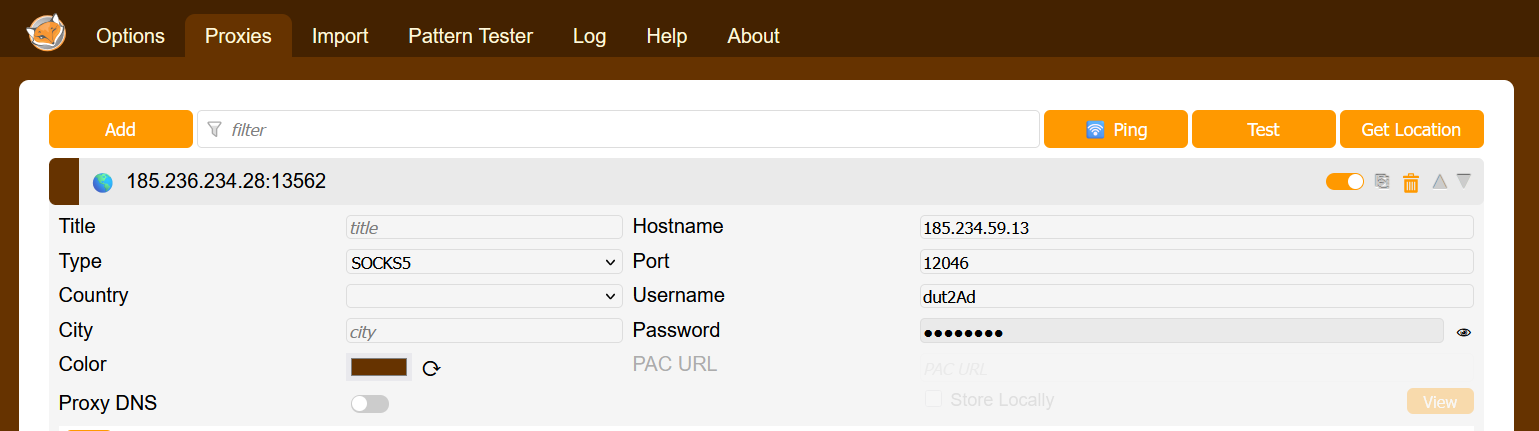
Hostname, Puerto, usuario, contraseña - son las credenciales del proxy que necesitas ingresar. No olvides especificar el tipo de protocolo "type", donde se indica "http" en la captura de pantalla. Porque podrías tener otro protocolo.
Guarda los cambios. - Activa el proxy configurado en la extensión
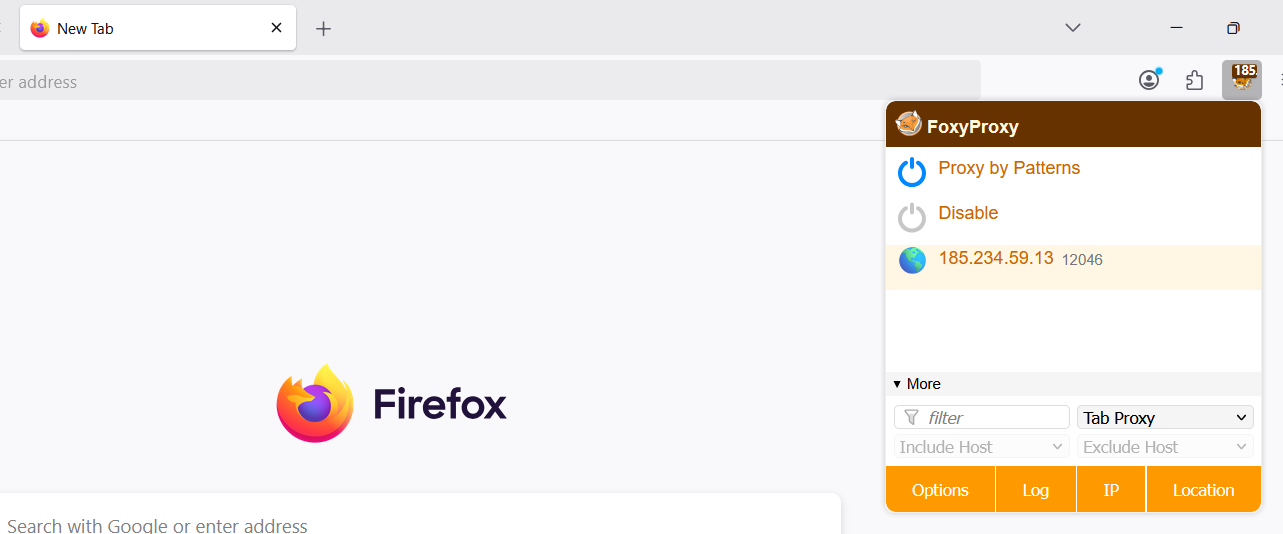
¡La configuración está lista! Ahora los sitios se abrirán a través del proxy.