- Todos os proxies são móveis, limpos, anônimos e altamente confiáveis
- Os proxies móveis podem ser usados em qualquer software; abaixo você encontrará os mais populares.













Tudo sobre a configuração de proxy nos navegadores Chrome e Chromium
- 2 minutos
Navegadores baseados em Chromium — programas que são construídos com base no código-fonte do Google Chrome e funcionam de maneira semelhante ao Chrome. Esses navegadores incluem:
- Vivaldi;
- Brave;
- Microsoft Edge;
- Opera;
- Epic Privacy Browser;
- SlimBrowser;
- Torch;
- Yandex Browser;
- Comodo Dragon e outros.
Dois métodos de configuração
- Através do sistema operacional. Leia nos artigos: configuração de proxy no Windows, configuração de proxy no MacOS, configuração de proxy no Linux.
- Através de extensões de navegador
Configuração de proxy através de extensões de navegador Chrome ou baseados em Chromium
O uso de extensões de navegador para proxy oferece uma vantagem sobre a configuração de proxy no sistema operacional, pois, no caso do uso de uma extensão, apenas os sites que você navega são proxy. No caso da configuração de proxy no sistema operacional, todo o tráfego de todos os aplicativos é proxy.
Instalação da extensão
- Acesse o link https://chromewebstore.google.com/category/extensions?utm_source=ext_sidebar&hl=en-US ou na seção "Extensões", depois "Gerenciar extensões", em seguida na "Chrome Web Store"
- Encontre um dos aplicativos:
- Instale o aplicativo
Configuração de proxy na extensão
- Compre um proxy móvel no OnlineProxy.io
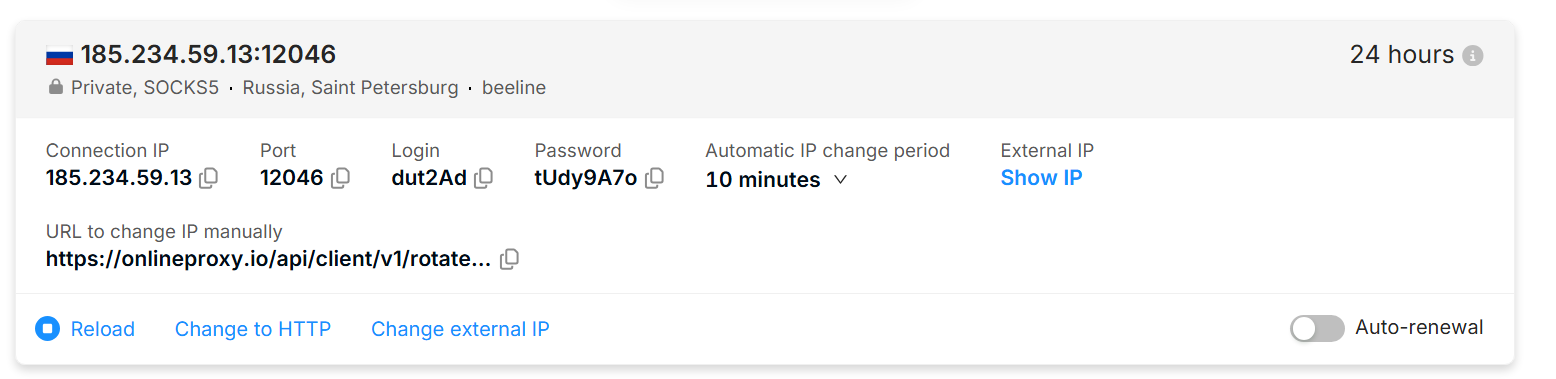
- Copie as credenciais do proxy (IP de Conexão, Porta, login, senha e lembre-se do seu protocolo — SOCKS5 na captura de tela a seguir)
- Abra a extensão. Vamos considerar o FoxyProxy
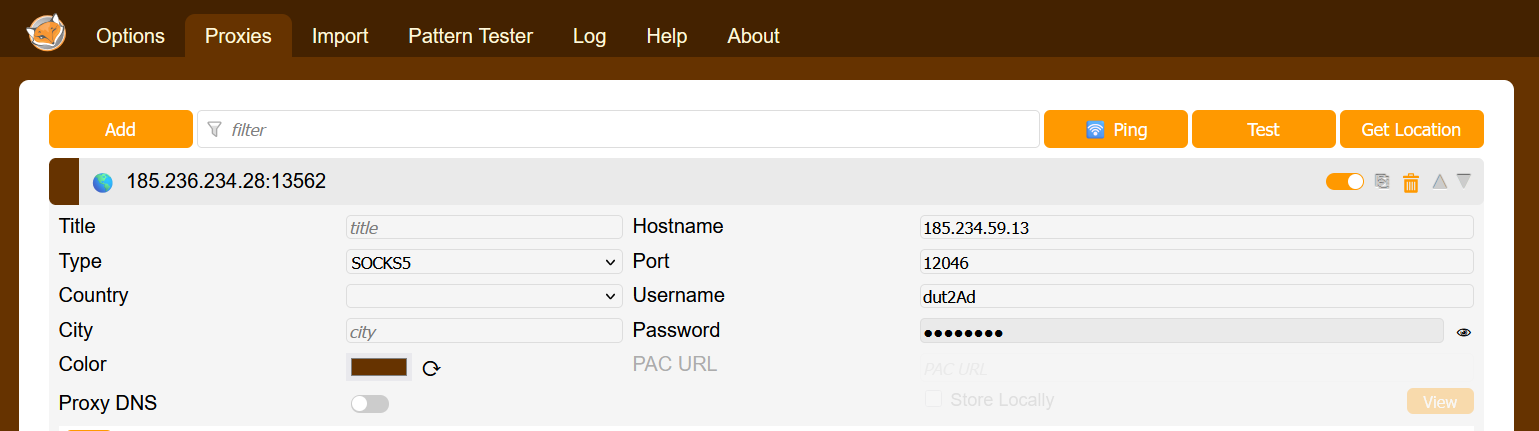
Hostname, Porta, nome de usuário, senha - são as credenciais do proxy que você precisa inserir. Não se esqueça de especificar o tipo de protocolo "type", onde está indicado "http" na captura de tela. Afinal, você pode ter outro protocolo.
Salve as alterações. - Ative o proxy configurado na extensão
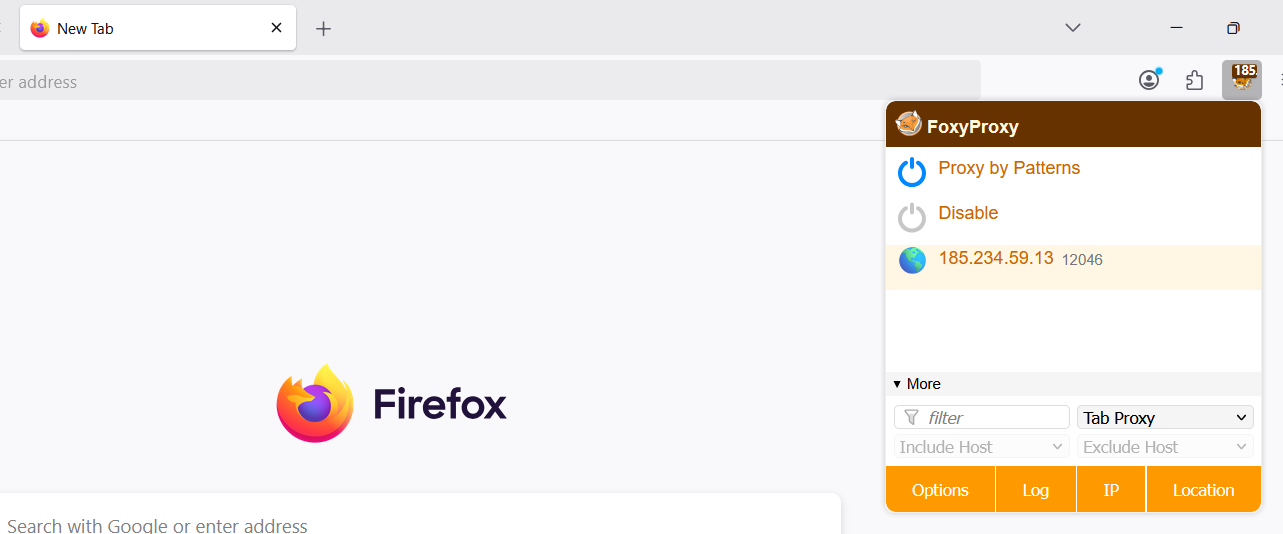
A configuração está pronta! Agora os sites serão abertos através do proxy.